
 Anna Miszczak
Zarządzanie rozdzielczością ekranu stanowi kluczowy aspekt, który może w dużym stopniu wpłynąć na wydajność naszej pracy. Jako osoba spędzająca długie godziny przed komputerem, zyskałam świadomość, jak istotne jest dostosowanie rozmiaru wyświetlanych elementów do moich indywidualnych potrzeb. Dzięki systemowi Windows mogę w prosty sposób zmieniać rozdzielczość ekranu, co znacznie zwiększa komfort pracy. Dostosowanie rozdzielczości pozwala mi zobaczyć więcej treści na ekranie, co okazuje się szczególnie przydatne podczas wielozadaniowości, gdy jednocześnie otwieram kilka aplikacji. Zerknij na inny post, w którym pojawił się podobny wątek.
- Zmiana rozdzielczości ekranu w ustawieniach systemowych.
- Dostosowanie ustawień skalowania, aby zmniejszyć rozmiar tekstu i elementów interfejsu.
- Używanie zaawansowanych ustawień skalowania do wprowadzenia niestandardowych wartości.
- Wykorzystanie funkcji Lupy do powiększania wybranego fragmentu ekranu.
- Skróty klawiaturowe ułatwiające szybkie dostosowywanie widoku.
- Ustawienie minimalnego skalowania w biurze dla lepszej organizacji przestrzeni.
- Korzystanie z Lupy w projektach kreatywnych dla precyzyjnej obróbki detalicznej.
- Edytowanie rejestru systemowego dla bardziej zaawansowanych dostosowań.
- Wybór rekomendowanej rozdzielczości dla najlepszej jakości obrazu.
Dlaczego zmiana rozdzielczości ekranu ma ogromne znaczenie dla optymalizacji pracy
Na początku postanowiłam sprawdzić ustawienia systemowe, aby wybrać zalecaną rozdzielczość mojego ekranu. Im wyższa rozdzielczość, tym więcej szczegółów mogę zobaczyć na wyświetlaczu. Czasami, gdy korzystam z niskich rozdzielczości, tekst staje się mniej ostry, co znacząco wpływa na moją koncentrację. Dostosowane ustawienia sprawiły, że moje środowisko pracy stało się zdecydowanie bardziej przyjazne dla oczu.
Jak skalowanie wpływa na wygodę użytkowania
Oprócz zmiany rozdzielczości odkryłam funkcję skalowania, która pozwala mi modyfikować rozmiar tekstu oraz elementów interfejsu. Regularnie korzystam z opcji powiększenia elementów do 125% lub 150%, co znacząco poprawia ich czytelność. Zmiana wartości skalowania jest szczególnie użyteczna, gdy pragnę, aby różne aplikacje były wyraźnie widoczne. Dzięki wyższym wartościom skalowania prezentacje stają się bardziej czytelne, co pozwala widzom w ostatnich rzędach dostrzegać szczegóły bez problemu. Dzięki tym prostym modyfikacjom czuję wzrost komfortu pracy oraz wydajności.
Podsumowując, zarządzanie rozdzielczością ekranu oraz funkcją skalowania to jedne z najprostszych, a zarazem najskuteczniejszych sposobów na optymalizację mojego miejsca pracy. Te proste modyfikacje, które regularnie wprowadzam, przekładają się na większą efektywność oraz wyższe zadowolenie z codziennej pracy. Każdy z nas ma możliwość odkrycia tych funkcji, aby stworzyć idealne środowisko do pracy, harmonijnie dostosowane do indywidualnych potrzeb.
Jak skutecznie zmniejszyć rozmiar ekranu w systemie Windows 10
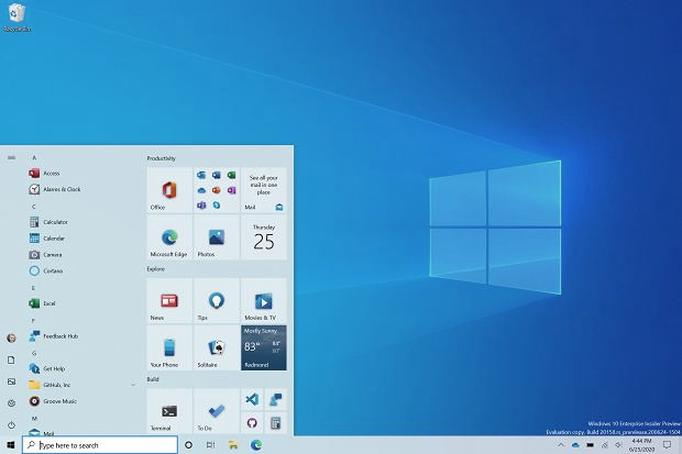
W poniższej liście przedstawiam kluczowe metody, które pozwolą Ci zmniejszyć rozmiar elementów wyświetlanych na ekranie komputerów z systemem Windows 10. Dzięki tym wskazówkom łatwo dostosujesz ustawienia, co zwiększy komfort pracy oraz efektywność obsługi wielu aplikacji jednocześnie.
-
Zmiana rozdzielczości ekranu:
Najpierw przejdź do Start > Ustawienia > System > Wyświetlacz, aby zmienić rozdzielczość ekranu. W sekcji „Rozdzielczość ekranu” wybierz wyższą wartość z listy. Pamiętaj, że optymalne ustawienie, oznaczone jako „(Zalecane)”, warto wybrać, aby uniknąć zniekształceń obrazu. Wyższa rozdzielczość powoduje, że elementy na ekranie stają się mniejsze, przez co można zobaczyć więcej treści. -
Dostosowanie ustawień skalowania systemowego:
W tym samym miejscu, czyli w Ustawienia > System > Wyświetlacz, znajdziesz opcję „Skalowanie i układ”. Aby zmniejszyć rozmiar tekstu, ikon i aplikacji, możesz ustawić wartość skalowania na niższą niż 100% (domyślnie). Na przykład wybór 90% pozwoli Ci zmieścić więcej treści na ekranie, jednocześnie utrzymując dobrą czytelność. -
Używanie zaawansowanych ustawień skalowania:
Jeśli potrzebujesz bardziej szczegółowych ustawień, w sekcji „Skalowanie i układ” znajdziesz „Zaawansowane ustawienia skalowania”. Tutaj masz możliwość wprowadzenia niestandardowej wartości (od 100% do 500%), co daje Ci większą kontrolę nad wyświetlaniem elementów na ekranie. Pamiętaj, że po dokonaniu zmian może być konieczne ponowne uruchomienie systemu lub wylogowanie się.
Jak dostosować skalowanie systemowe w Windows 10
Pracując na moim laptopie z systemem Windows 10, często zastanawiam się, jak mogę najlepszym sposobem dostosować skalowanie, aby mój ekran stał się bardziej komfortowy w użytkowaniu. Zmiana rozmiaru wyświetlanych elementów, takich jak tekst, ikony czy aplikacje, odgrywa kluczową rolę w podnoszeniu komfortu oraz wydajności podczas pracy. Na szczęście, Windows 10 zapewnia szereg prostych narzędzi, które umożliwiają dostosowanie wyświetlania do indywidualnych potrzeb użytkownika. Zwykle zaczynam od wyboru odpowiedniej rozdzielczości ekranu w sekcji ustawień, co stanowi solidne podstawy do dalszych modyfikacji.
W dzisiejszych czasach, gdy korzystamy z ekranów o wysokiej rozdzielczości, warto zmienić skalowanie, aby wszystko było dobrze widoczne. Po wejściu w ustawienia wyświetlania mogę w prosty sposób manipulować procentami skalowania. Takie działanie pozwala na powiększenie lub zmniejszenie elementów, co przy pracy z wieloma aplikacjami równocześnie staje się naprawdę pomocne. Dodatkowo, niezbędne jest zwrócenie uwagi na zaawansowane ustawienia, które oferują możliwość dostosowania niestandardowych wartości skalowania. Czasami, by dowiedzieć się, co działa najlepiej, warto po prostu pokombinować!
Skalowanie i jego efekty na komfort pracy
Z pewnością niejednokrotnie musiałem zmagać się z czytelnością tekstu, zwłaszcza podczas pracy z dokumentami lub przeglądania stron internetowych. Dlatego gdy zauważam, że coś wydaje się zbyt małe, natychmiast sięgam po opcje skalowania. Dzięki tym możliwościom mogę bez trudu powiększyć wszystkie elementy na ekranie, co znacząco poprawia komfort pracy, zwłaszcza na ekranach o dużej rozdzielczości. Dodałem także kilka skrótów klawiaturowych do swojego zestawu narzędzi, co sprawia, że mogę błyskawicznie dostosować widok, gdy tylko zajdzie taka konieczność.
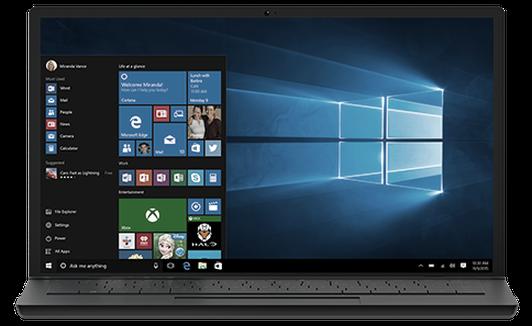
Oto kilka narzędzi i funkcji, które pomagają w dostosowaniu ustawień wyświetlania:
- Możliwość zmiany rozdzielczości ekranu w ustawieniach.
- Funkcja skalowania, która pozwala na zwiększenie lub zmniejszenie elementów na ekranie.
- Opcje zaawansowane do ustawiania niestandardowych wartości skalowania.
- Funkcja Lupy, która magnifikuje wybrany fragment ekranu.
- Skróty klawiaturowe do szybkiego dostosowywania widoku.
Nie można również zapominać o narzędziach, które Windows 10 oferuje osobom z wadami wzroku. Używając funkcji Lupy, mogę szybko powiększyć wybrany fragment ekranu, co okazuje się niezwykle przydatne w sytuacjach, gdy potrzebuję skupić się na drobnych detalach. Kiedy pracuję w niesprzyjających warunkach oświetleniowych, to narzędzie staje się nieocenione. Dlatego dostosowanie ustawień skalowania oraz umiejętne wykorzystywanie tych wszystkich narzędzi sprawia, że moje codzienne zadania stają się znacznie przyjemniejsze i efektywniejsze!
Skróty klawiaturowe przyspieszające modyfikację rozmiaru ekranu
Jako osoba, która regularnie pracuje przy komputerze, odkryłam, jak istotne są skróty klawiaturowe. To one potrafią znacznie przyspieszyć pracę oraz ułatwić modyfikację rozmiaru ekranu. Kiedy potrzebuję dostosować widok, zamiast tracić czas na przeszukiwanie ustawień, wystarczy, że skorzystam z kilku prostych kombinacji klawiszy. Dzięki tym skrótom mogę szybko powiększyć lub pomniejszyć zawartość ekranu, co szczególnie przydaje się w pracy z różnymi aplikacjami.
Wielką zaletą skrótów klawiaturowych, takich jak Ctrl + Plus (+) i Ctrl + Minus (-), jest ich zdolność do błyskawicznego zmieniania wielkości wyświetlanej treści w przeglądarkach czy edytorach tekstów. Co więcej, gdy przypadkowo zmienię rozmiar, mogę łatwo przywrócić domyślny widok za pomocą Ctrl + 0. To ogromne ułatwienie! Dodatkowo istnieje skrót Windows + Plus (+), który aktywuje narzędzie lupa. Działa to niczym magiczna różdżka – wystarczy jedno naciśnięcie, a ekran powiększa się w sposób, który najlepiej mi odpowiada.
Prosta obsługa narzędzia Lupa w systemie Windows
Kiedy prowadzę prezentacje lub opiekuję się osobami z problemami ze wzrokiem, korzystam z narzędzia Lupa, które oferuje mi jeszcze większe możliwości. Po włączeniu Lupy, mogę zdecydować, czy chcę powiększyć cały ekran, czy jedynie jego fragment w pobliżu kursora. Dzięki kilku prostym komendom łatwo zmieniam tryby powiększenia, co sprawia, że moja praca staje się bardziej efektywna. Dodatkowo, mam możliwość regulowania poziomu powiększenia, dzięki czemu mogę dopasować widok do konkretnej sytuacji.
Należy pamiętać, że techniki te są niezwykle pomocne, gdy pracuję z różnorodnymi treściami. Zmiany w rozdzielczości ekranu, skalowaniu oraz DPI, które mogę dostosować za pomocą intuicyjnych skrótów, pozwalają mi komfortowo przechodzić z jednego zadania do drugiego. Dzięki tym funkcjonalnościom, codzienne działania przy komputerze stają się nie tylko prostsze, ale również znacznie przyjemniejsze.
| Skrót klawiaturowy | Opis |
|---|---|
| Ctrl + Plus (+) | Powiększa zawartość ekranu w przeglądarkach i edytorach tekstów. |
| Ctrl + Minus (-) | Pomniejsza zawartość ekranu w przeglądarkach i edytorach tekstów. Skoro już tu wpadłeś to odwiedź artykuł o prostych sposobach na zmianę rozmiaru ekranu w Windows 7. |
| Ctrl + 0 | Przywraca domyślny widok ekranu. |
| Windows + Plus (+) | Aktywuje narzędzie Lupa do powiększania ekranu. |
Czy wiesz, że korzystając z narzędzia Lupa w Windows, możesz dostosować poziom powiększenia skokowo, a także zmieniać sposób powiększenia z pełnoekranowego na powiększenie jedynie fragmentu ekranu, przytrzymując klawisz Alt podczas przesuwania kursora? To doskonały sposób na szybkie dostosowanie widoku do swoich potrzeb!
Zaawansowane techniki zmiany DPI i skalowania dla profesjonalistów
Każdy profesjonalista doskonale zdaje sobie sprawę, jak istotne jest stworzenie komfortowego środowiska pracy. W dobie, w której spędzamy wiele godzin przed ekranem, umiejętność zarządzania rozmiarami wyświetlanych elementów staje się kluczowa. Jako osoba, która regularnie korzysta z różnych aplikacji graficznych oraz biurowych, odkryłam, że znajomość zaawansowanych technik zmiany DPI oraz skalowania ma istotny wpływ na moją wydajność oraz komfort. Aby sprostać indywidualnym potrzebom, Windows oferuje różnorodne narzędzia, które umożliwiają nie tylko podstawowe zmiany, ale również bardziej precyzyjne dostosowanie ustawień.
Warto zatem zacząć od zmiany rozdzielczości ekranu. Im wyższa rozdzielczość, tym więcej treści mieszczą się na ekranie, co okazuje się szczególnie pomocne podczas jednoczesnej pracy z wieloma aplikacjami. Zazwyczaj wybieram rekomendowaną rozdzielczość, aby zapewnić sobie najlepszą jakość obrazu. Dodatkowo, korzystając z funkcji skalowania systemowego, zyskuję możliwość dostosowania rozmiaru tekstu i ikon. Dzięki temu mogę zwiększyć ich czytelność, nie tracąc jednocześnie na ostrości wyświetlanego obrazu. Przyznaję, że ta funkcjonalność okazuje się dla mnie nieoceniona, szczególnie podczas wielogodzinnych sesji projektowych.
Optymalizacja parametrów DPI i skalowania w różnych scenariuszach
DPI, czyli liczba punktów na cal, stanowi wskaźnik, który bezpośrednio wpływa na wielkość elementów interfejsu. Ustawienie DPI na wyższym poziomie zwiększa widoczność tekstu oraz ikon. W Windows dostępne są różne metody dostosowania tych wartości, od prostych ustawień w Panelu sterowania aż po edytowanie rejestru systemowego. Choć edycja rejestru może wydawać się przerażająca, dla bardziej zaawansowanych użytkowników to wyjątkowa szansa na precyzyjne dostosowanie swojego środowiska pracy.
Warto także zauważyć, że modyfikacja ustawień może różnić się w zależności od kontekstu, w jakim pracujemy. Na przykład, w biurze polecam mniejsze skalowanie, co przyczynia się do lepszej organizacji przestrzeni roboczej. Z drugiej strony, podczas pracy nad kreatywnymi projektami często korzystam z Lupy, aby zbliżyć się do detali wymagających precyzyjnej obróbki. Ich umiejętne użycie sprawia, że moje środowisko pracy staje się nie tylko komfortowe, ale również doskonale dopasowane do wszelkich wymagań, jakie stawia przede mną mój zawód.
Poniżej znajdziesz kluczowe metody, które mogą pomóc w optymalizacji ustawień DPI i skalowania w zależności od sytuacji:
- Ustawienie minimalnego skalowania w biurze dla lepszej organizacji przestrzeni.
- Korzystanie z Lupy w projektach kreatywnych dla precyzyjnej obróbki detalicznej.
- Edytowanie rejestru systemowego dla bardziej zaawansowanych dostosowań.
- Wybór rekomendowanej rozdzielczości, aby uzyskać najlepszą jakość obrazu.
Pytania i odpowiedzi
Jak zmienić rozdzielczość ekranu w Windows 10?
Aby zmienić rozdzielczość ekranu w Windows 10, przejdź do Ustawienia > System > Wyświetlacz. W sekcji „Rozdzielczość ekranu” wybierz wyższą wartość z listy, najlepiej tę oznaczoną jako „(Zalecane)”, aby uniknąć zniekształceń obrazu.
Co to jest funkcja skalowania i jak ją używać?
Funkcja skalowania w Windows 10 pozwala modyfikować rozmiar tekstu oraz elementów interfejsu. Możesz ustawić wartość skalowania na niższą niż 100%, aby zmniejszyć rozmiar elementów i zmieścić więcej treści na ekranie, jednocześnie zachowując dobrą czytelność.
Jakie są zaawansowane ustawienia skalowania w Windows 10?
Zaawansowane ustawienia skalowania pozwalają na wprowadzenie niestandardowej wartości skalowania od 100% do 500%, co daje większą kontrolę nad wyświetlaniem elementów na ekranie. Zmiany mogą wymagać ponownego uruchomienia systemu lub wylogowania się, aby zaczęły działać.
Jakie skróty klawiaturowe pomagają w zmniejszeniu rozmiaru ekranu?
Skróty klawiaturowe, takie jak Ctrl + Plus (+) i Ctrl + Minus (-), umożliwiają szybkie powiększanie lub pomniejszanie zawartości ekranu w przeglądarkach i edytorach tekstów. Dodatkowo, używając Windows + Plus (+) aktywujesz narzędzie Lupa, które pozwala na powiększenie wybranego fragmentu ekranu.
Jak narzędzie Lupa może poprawić komfort pracy w Windows 10?
Narzędzie Lupa w Windows 10 pozwala na powiększanie wybranego fragmentu ekranu, co jest szczególnie przydatne przy prezentacjach lub w przypadku osób z problemami ze wzrokiem. Umożliwia ono regulowanie poziomu powiększenia oraz zmienianie trybu powiększenia, co sprawia, że praca staje się bardziej efektywna.